학습지원센터> 공지사항
|
공지
★크롬/엣지 브라우저 141 버전 업데이트로 인한 공동인증서 로그인/수강컴퓨터 등록 오류 해결 방법★작성자 : 관리자|등록일 : 2025.09.30|조회수 : 800
|
|---|
|
안녕하십니까. 학지사에듀원격평생교육원입니다.
크롬 및 엣지 브라우저가 141 버전으로 업그레이드됨에 따라, PC 환경에서 - 공동인증서 로그인 프로그램(SecuKitNXS)을 이용한 공동인증서 로그인 오류 또는 - 윤디스크(MAC_Address) 수강컴퓨터 등록 오류 발생 가능성이 있습니다. ※ 브라우저 업그레이드시 '로컬 네트워크 액세스(Local Network Access)' 제한 정책으로 인함 이에 따라 다음과 같이 해결 방법을 안내드리오니, 오류 발생 시 참고해주시기 바랍니다.
1. 주요내용 1) 영향 대상 : 크롬, 엣지 브라우저 버전 141 업그레이드 사용자 2) 문제 내용 : 공동인증서 로그인 프로그램(SecuKitNXS)을 이용한 인증서 로그인 오류 3) 발생 시점 : 버전 141 업데이트 이후
2. 크롬(chrome) 브라우저 조치 방법 1. 팝업이 나타날 경우 → [허용] 클릭
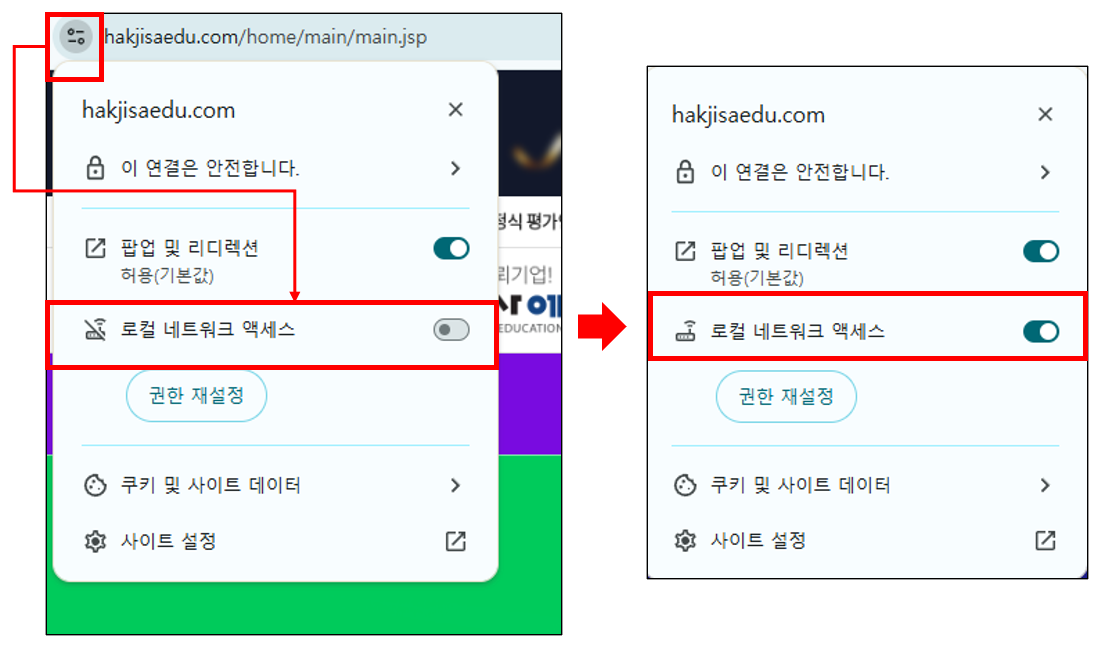
2. 팝업이 나타나지 않을 경우 2-1) 1번째 방법 (로컬 네트워크 액세스 허용) ① '사이트 정보 보기' 아이콘 선택 → '로컬 네트워크 액세스' 항목을 '활성화'
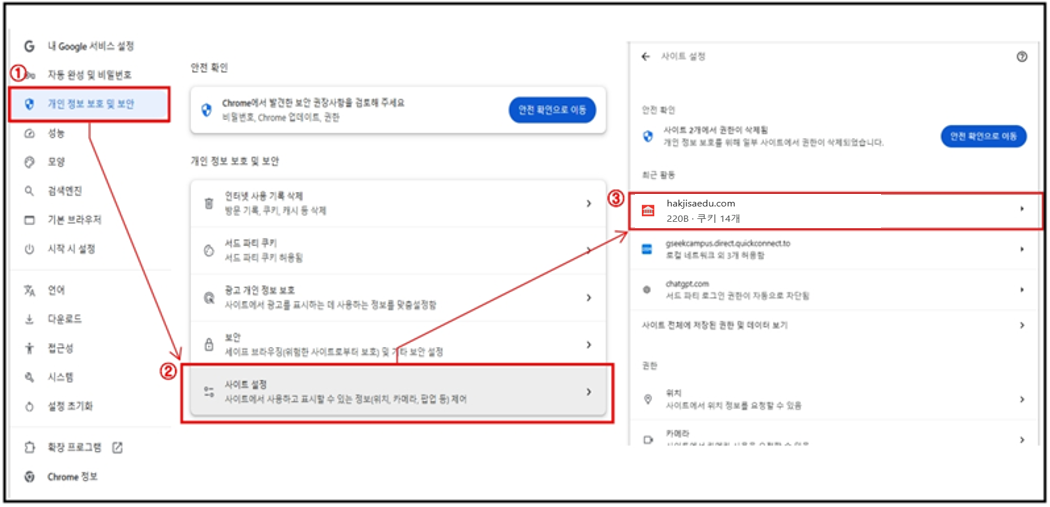
② 화면 상단에 나타나는 '새로고침' 클릭 또는 'F5버튼' 클릭하여 새로고침 진행 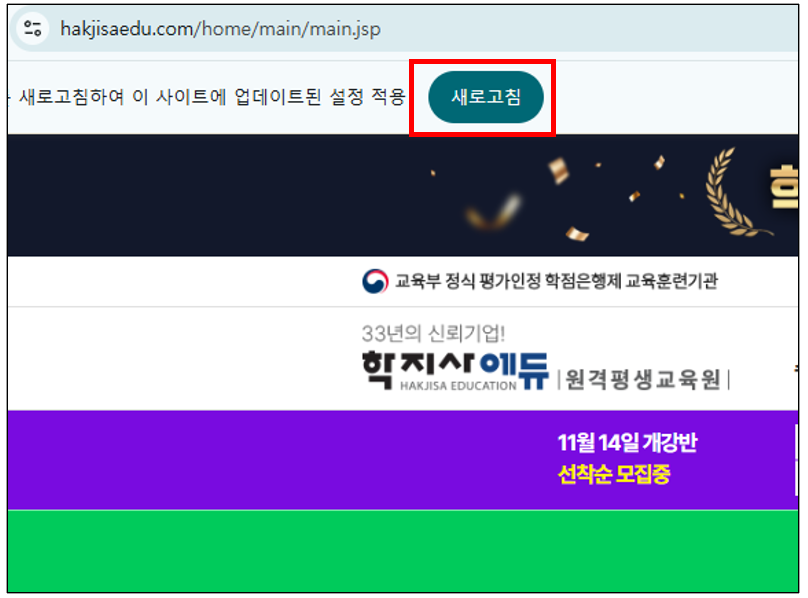 2-2) 2번째 방법(로컬 네트워크 액세스 허용) ① 브라우저 설정(chrome://settings/) 접속 ② '개인 정보 보호 및 보안' 클릭  ③ 사이트 설정 → 최근 활동에서 교육원 사이트 클릭 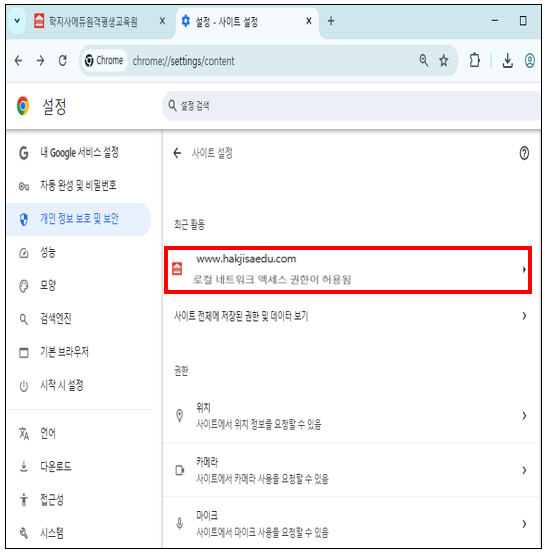 ④ '로컬 네트워크 액세스' 허용으로 변경 
3. 수강컴퓨터 등록 프로그램 설치 팝업이 계속 뜨는 경우
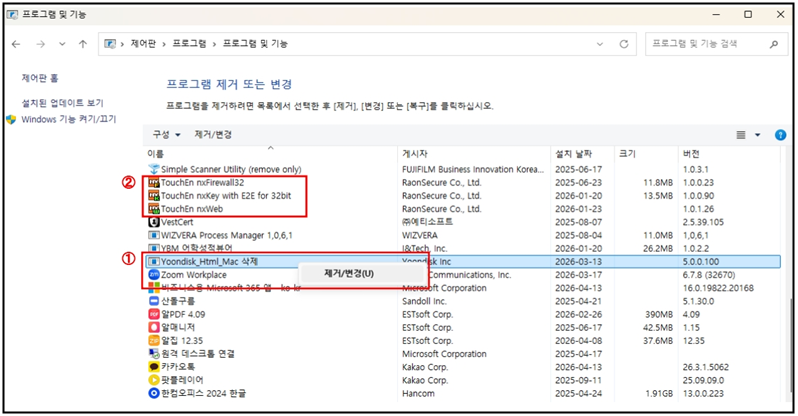
3-1) 1번째 방법 (프로그램 삭제) ① 제어판 → 프로그램 및 기능 → [프로그램 제거]클릭 → Yoondisk_Html_Mac 삭제 선택 → [제거/변경] 클릭 → TouchEn 으로 시작하는 프로그램 삭제 선택 → [제거/변경] 클릭
② 교육원 사이트 접속 후, 프로그램 재설치
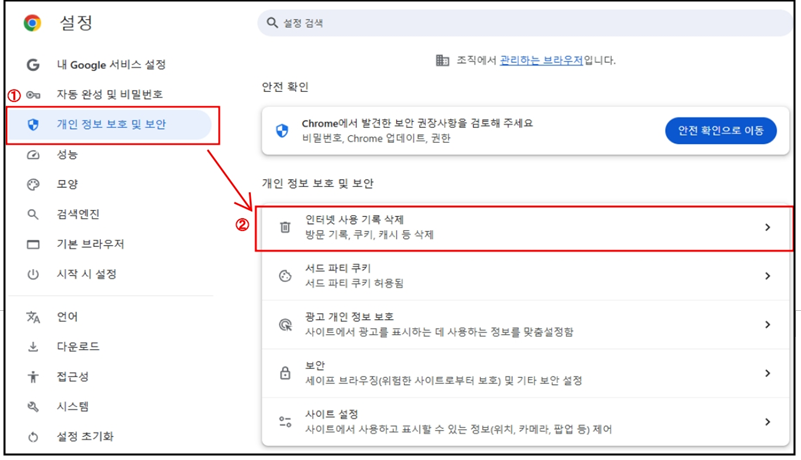
3-2) 2번째 방법 (캐시 삭제, 2가지 설정 허용) ① 브라우저 설정(Chrome://settings/) 접속
② [개인 정보 보호 및 보안] → [인터넷 사용 기록 삭제] 클릭
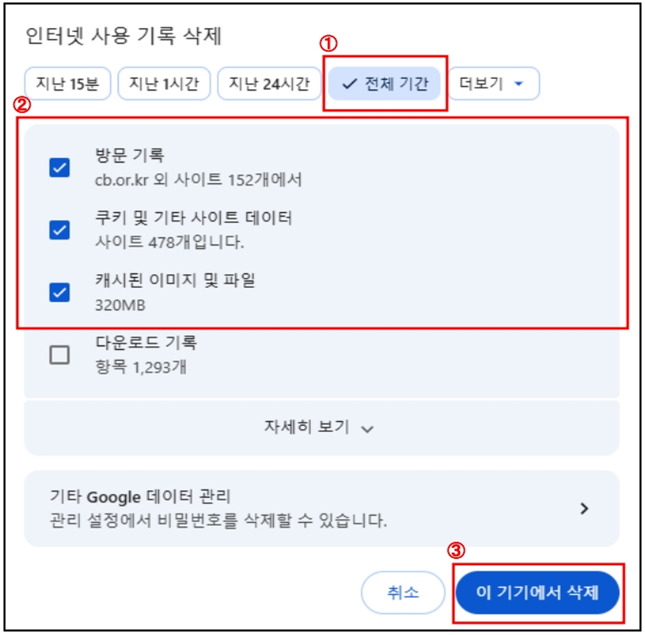
③ 기간 : 전체기간 삭제 항목 : 3가지(사진 참고) 선택 → [이 기기에서 삭제] 클릭
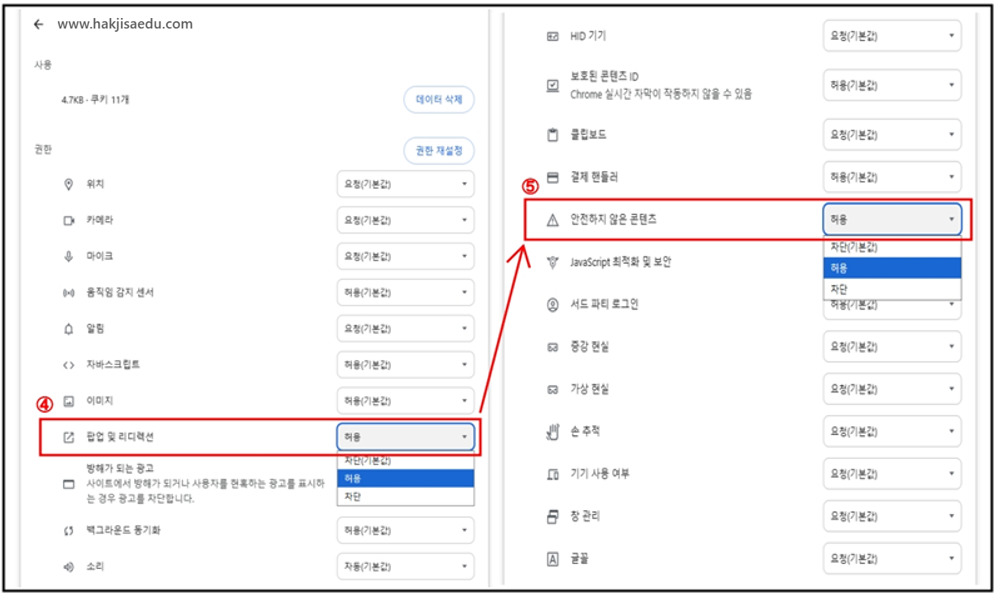
④ [개인 정보 보호 및 보안] → [사이트 설정] → 최근 활동에서 교육원 사이트 클릭
⑤ [팝업 및 리디렉션] → [안전하지 않은 콘텐츠] 모두 허용으로 변경
3. 엣지(Edge) 브라우저 조치 방법 1. 팝업이 나타날 경우 → [허용] 클릭 
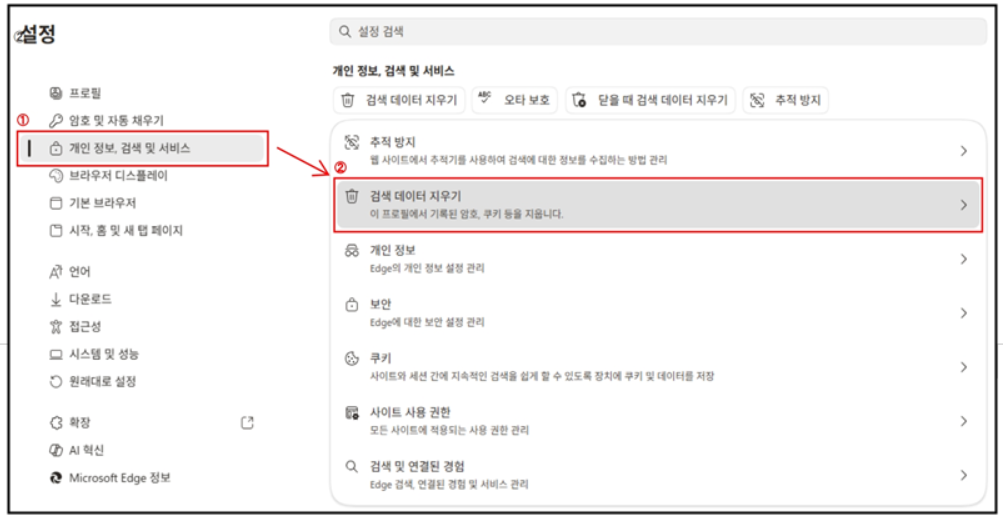
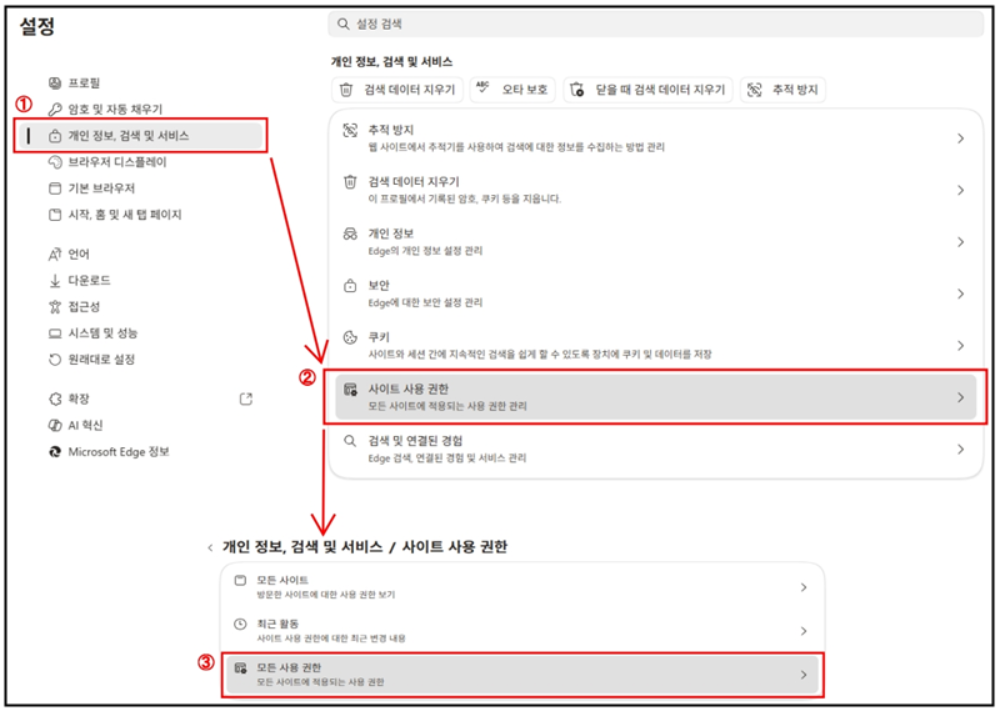
2. 팝업이 나타나지 않을 경우 (로컬 네트워크 액세스 허용) ① 브라우저 설정(edge://settings/) 접속 ② '개인 정보, 검색 및 서비스' 클릭  ③ '사이트 사용 권한' 클릭 
④ '모든 사용 권한' 클릭 
⑤ '로컬 네트워크 액세스' 클릭  ⑥ '액세스 전에 확인(권장)' 활성화 
3. 수강컴퓨터 등록 프로그램 설치 팝업이 계속 뜨는 경우 3-1) 1번째 방법 (프로그램 삭제) ① 제어판 → 프로그램 및 기능 → [프로그램 제거]클릭 → Yoondisk_Html_Mac 삭제 선택 → [제거/변경] 클릭 → TouchEn 으로 시작하는 프로그램 삭제 선택 → [제거/변경] 클릭
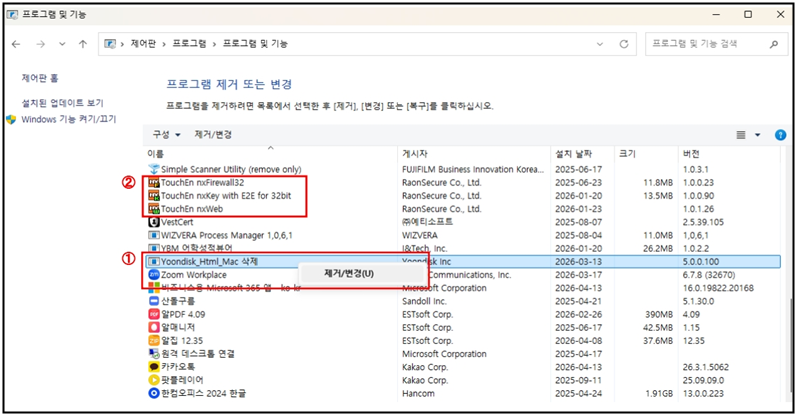
② 교육원 사이트 접속 후, 프로그램 재설치
3-2) 2번째 방법 (캐시 삭제, 2가지 설정 허용) ① 브라우저 설정(dege://settings/) 접속
② [개인 정보, 검색 및 서비스] → [검색 데이터 지우기]
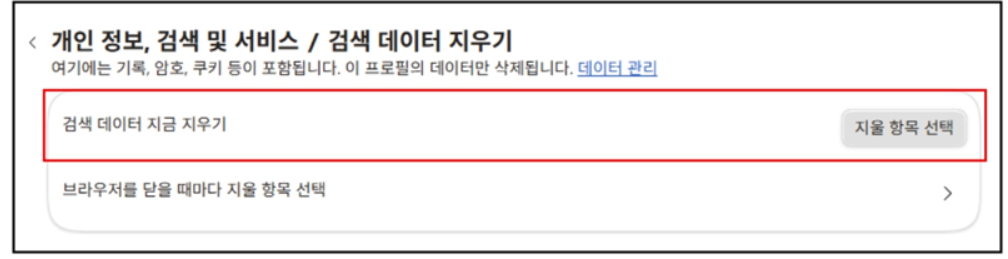
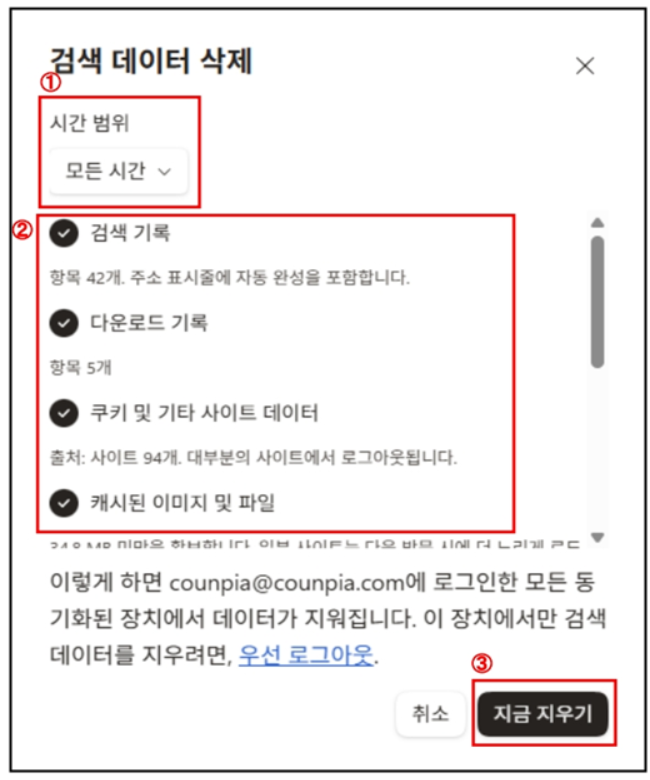
③ [검색 데이터 지금 지우기] 의 '지울 항목 선택' 클릭
④ 시간 범위 : '모든 시간' 삭제 항목 : 4가지(사진 참고) 선택 → [지금 지우기] 클릭
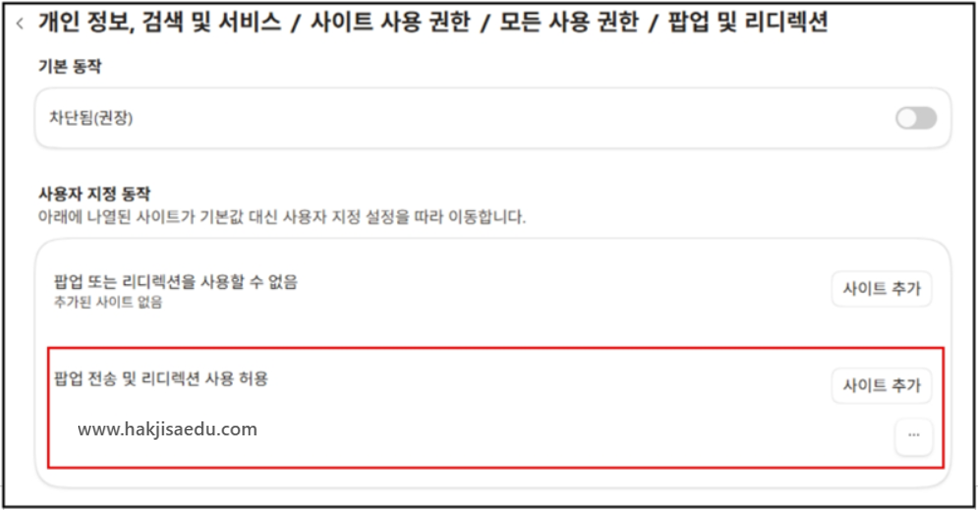
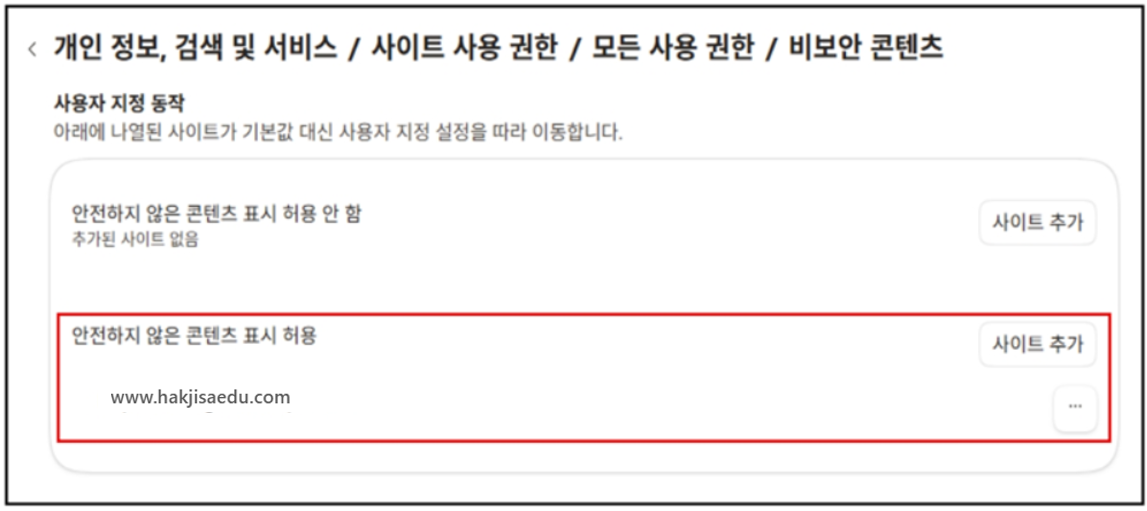
⑥ [팝업 및 리디렉션]. [비보안 콘텐츠]를 각각 클릭하여 [사용 허용]에 교육원 사이트 추가 (총 2번) - 교육원 사이트 : https://www.hakjisaedu.com - 팝업 및 리디렉션 허용된 화면
- 비보안 콘텐츠 허용된 화면
위 조치 방법으로도 진행이 안되시는 경우, 교육원으로 연락 바랍니다. 감사합니다.
|
| 첨부파일 : |



 수강신청
수강신청 사회복지사
사회복지사